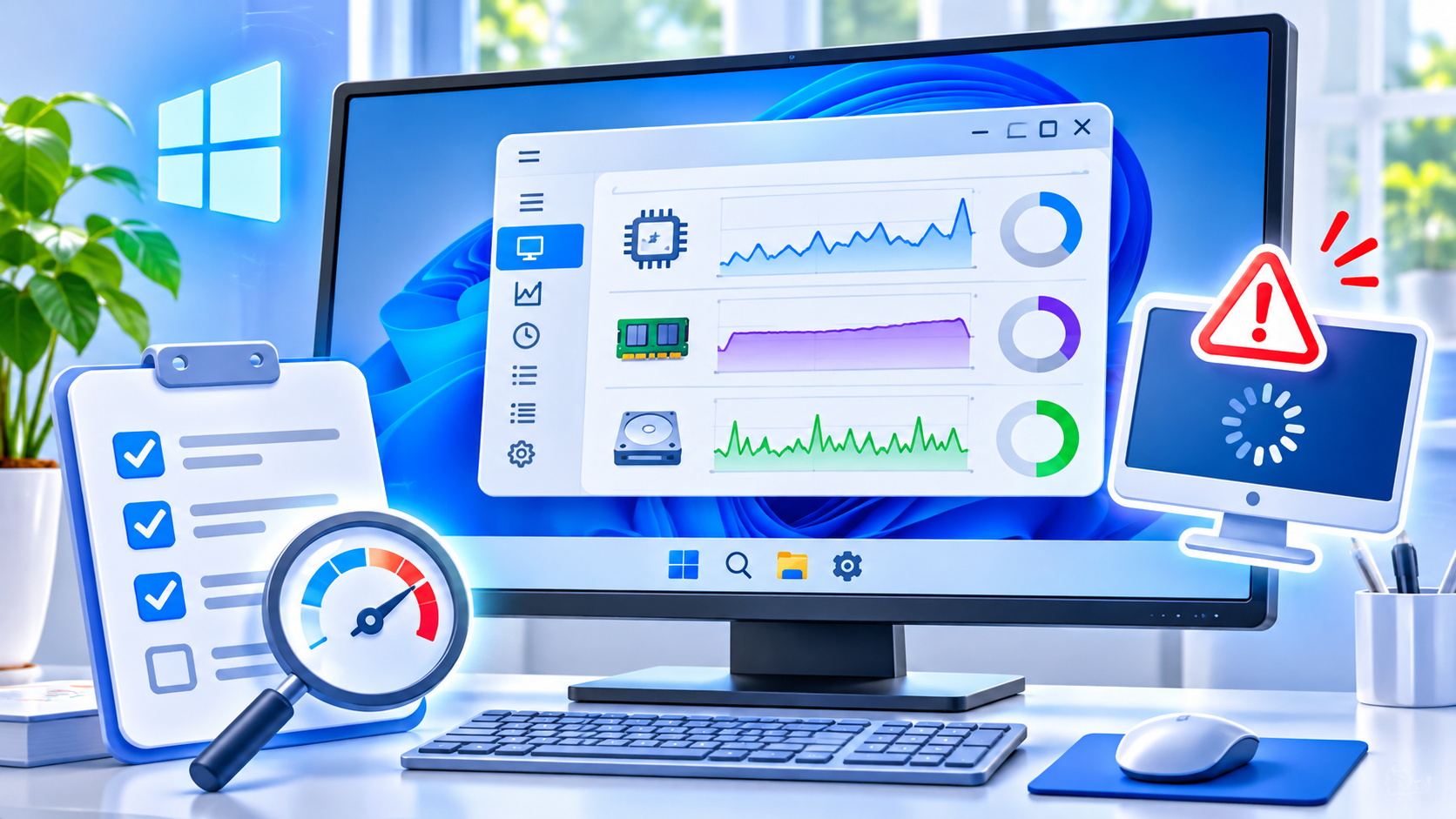
어제까지 멀쩡하던 컴퓨터가 갑자기 느려졌다면 무작정 최적화 프로그램부터 설치할 필요는 없습니다. 언제 느려지는지와 어떤 자원이 바쁜지를 먼저 보면 원인을 좁히기 쉽습니다.
1분 진단: 언제 느린가요?
| 증상 | 우선 확인 |
|---|---|
| 로그인 직후에만 느림 | 시작 앱과 업데이트 진행 여부 |
| 브라우저 탭을 많이 열 때 느림 | 메모리 사용량과 브라우저 작업 관리자 |
| 파일 열기·복사 때 멈칫함 | 디스크 사용량·남은 저장 공간 |
| 게임·영상 작업 중 느려짐 | CPU/GPU 부하·온도·전원 모드 |
| 인터넷 사이트만 느림 | 네트워크 상태를 별도로 확인 |
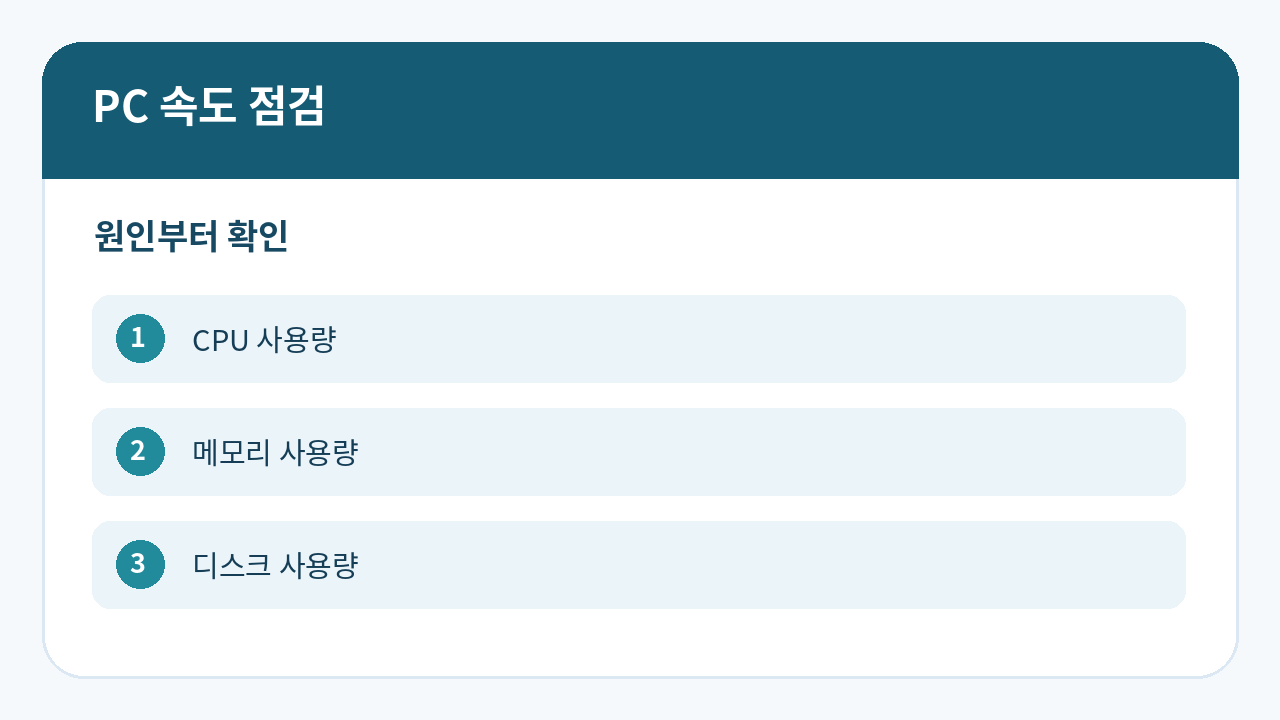
작업 관리자의 CPU·메모리·디스크 사용량을 비교해 어떤 자원이 계속 바쁜지 확인하세요.
작업 관리자에서 숫자 읽는 법
Ctrl + Shift + Esc → 프로세스를 열어 CPU, 메모리, 디스크 열을 확인하세요. 열 제목을 눌러 사용량이 높은 순서로 정렬할 수 있습니다. 단, 순간적인 100% 수치 한 번만으로 고장이라고 판단하지 마세요. 몇 분간 지속되는지, 어떤 앱이 점유하는지 함께 봐야 합니다.
CPU가 계속 높을 때
동영상 인코딩, 업데이트, 백신 검사처럼 실제 작업이 진행 중일 수 있습니다. 사용 중인 앱에서 저장 작업이 끝났는지 확인한 뒤 불필요한 프로그램만 정상 종료하세요. 이름이 낯선 시스템 프로세스를 강제 종료하지 마세요.
메모리가 부족할 때
브라우저 탭과 여러 앱을 줄여 보고 속도가 나아지는지 비교합니다. 브라우저의 확장 프로그램이 영향을 주는 경우도 있으므로 의심되는 확장 기능을 하나씩 꺼서 테스트하세요. 메모리 사용량이 높다는 이유만으로 캐시를 강제로 비우는 도구를 설치할 필요는 없습니다.
디스크가 계속 바쁠 때
대용량 파일 복사, 업데이트, 동기화, 백신 검사 중인지 확인하세요. 설정 → 시스템 → 저장소에서 여유 공간을 살펴볼 수 있습니다. 저장 공간이 부족하다면 임시 파일 등 안전한 항목부터 정리하되, 다운로드 폴더나 개인 파일은 내용을 확인하기 전 삭제하지 마세요.
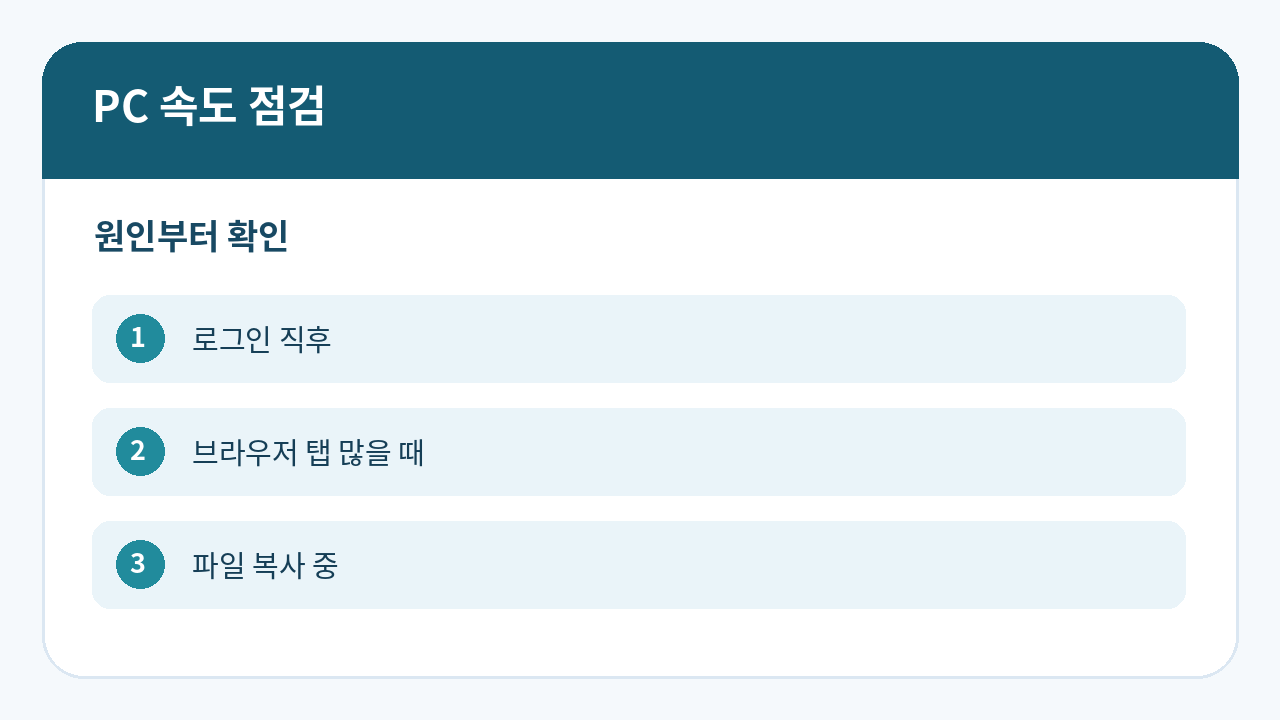
로그인 직후, 브라우저 탭이 많을 때, 파일을 복사할 때를 구분해 느려지는 상황을 기록하세요.
바로 따라 하는 5분 점검
- 작업 중인 문서를 저장하고, 느려지는 작업을 한 번 재현합니다.
- 작업 관리자에서 CPU·메모리·디스크 중 무엇이 지속적으로 높은지 봅니다.
- 해당 열을 정렬해 어떤 앱이 사용 중인지 확인합니다.
- 종료해도 안전한 사용자 앱만 닫고 같은 작업을 다시 해봅니다.
- 차이가 없다면 재시작·업데이트·저장 공간 순서로 확인합니다.
재시작과 업데이트는 이렇게
열린 문서를 저장하고 시작 → 전원 → 다시 시작을 선택합니다. 이후 설정 → Windows 업데이트에서 설치 대기 중인 업데이트와 재시작 요청을 확인합니다. 업데이트 직후 일시적으로 느릴 수 있지만, 장시간 반복되면 다른 원인도 살펴봐야 합니다.
발열·소음이 함께 나타날 때
팬 소리가 크다고 CPU 사용량이 반드시 높은 것은 아닙니다. 통풍구에 먼지가 쌓였거나 팬 자체에 문제가 있을 수 있습니다. 통풍구를 막지 말고, 데스크톱 내부 청소는 전원을 완전히 끄고 안전 수칙을 확인한 뒤 진행하세요. 팬에서 갈리는 소리나 이상 진동이 나면 무리하게 사용하지 말고 점검을 고려하세요.
하지 말아야 할 것
- 출처 불명 '원클릭 최적화' 프로그램 설치
- 시스템 폴더나 레지스트리 무작위 삭제
- 원인을 모르는 서비스·보안 프로세스 일괄 중지
- 중요한 파일을 백업하지 않은 상태에서 초기화 진행
문제가 반복되면 기록하세요
느려진 시각, 실행 중이던 프로그램, CPU·메모리·디스크 수치, 업데이트 여부를 메모해 두면 다음 점검에 도움이 됩니다. 특정 프로그램 실행 때만 발생하면 해당 앱의 업데이트와 제조사 지원 문서를 먼저 확인하세요.