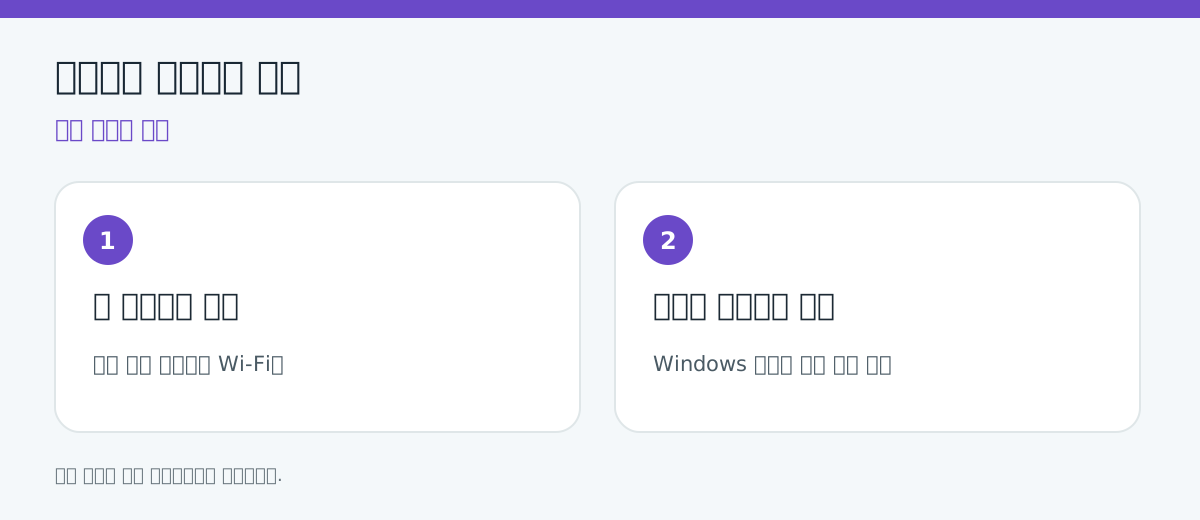
먼저 내 네트워크인지 확인하세요
이 안내는 본인이 사용 권한을 가진 와이파이의 비밀번호를 찾는 방법입니다. 다른 사람의 네트워크에 무단 접속하는 용도로 사용하면 안 됩니다. 비밀번호를 찾는 가장 쉬운 방법은 공유기 본체의 라벨이나 설치 안내문을 확인하는 것입니다. 단, 관리자가 변경했다면 라벨의 초기 비밀번호와 현재 비밀번호가 다를 수 있습니다.
Windows 11에서 연결된 와이파이 확인
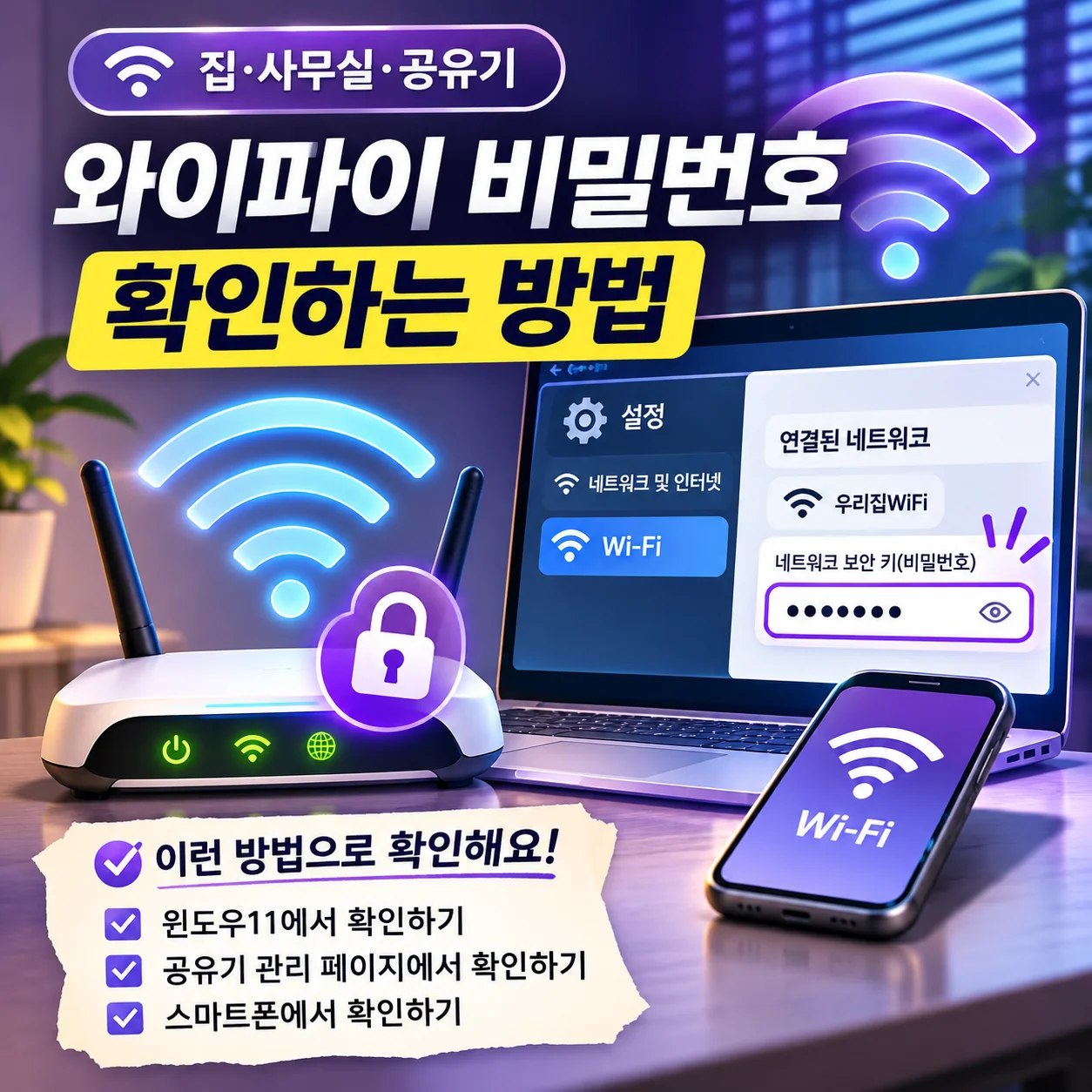
최근 Windows 11에서는 설정 → 네트워크 및 인터넷 → Wi-Fi → 현재 연결된 네트워크의 속성에서 ‘Wi-Fi 네트워크 암호’ 또는 ‘Wi-Fi 암호 보기’와 유사한 항목을 제공하는 버전이 있습니다. 설치된 Windows 버전과 네트워크 상태에 따라 표시가 다를 수 있습니다. 표시 항목이 없다면 다른 장치나 공유기 관리 화면을 확인하세요.
저장된 네트워크와 현재 연결 네트워크는 다릅니다
예전에 접속했던 와이파이와 지금 연결 중인 와이파이는 목록 위치가 다를 수 있습니다. 알려진 네트워크 관리에서 저장된 네트워크를 확인하되, 모든 저장 네트워크의 암호를 항상 같은 방식으로 볼 수 있는 것은 아닙니다. 회사·학교 네트워크는 인증 방식 때문에 일반적인 공유기 비밀번호가 없을 수도 있습니다.
공유기에서 확인하거나 변경할 때
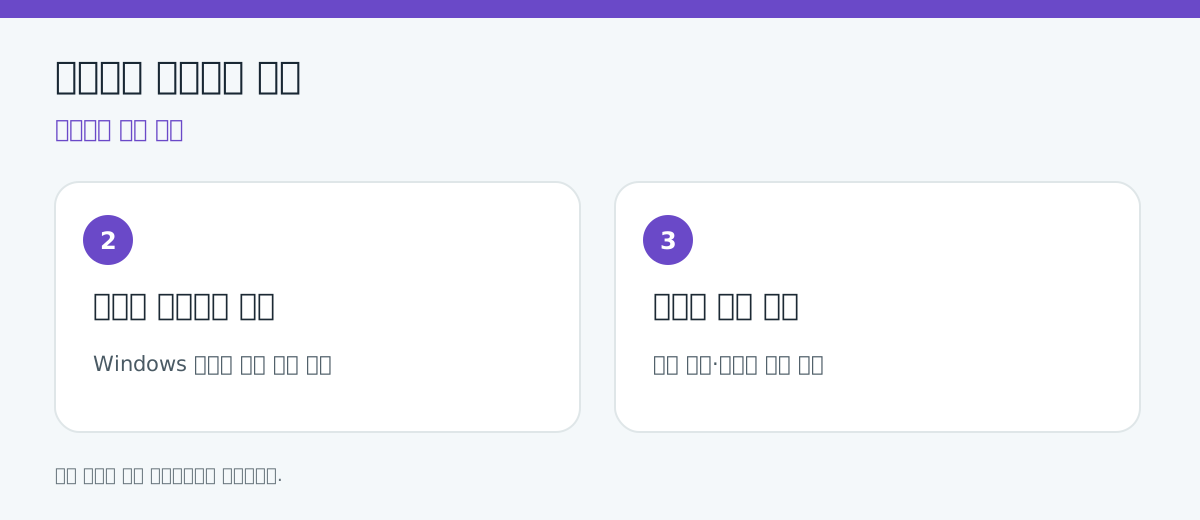
공유기 관리자 화면에 접근할 권한이 있다면 무선 설정에서 현재 암호를 확인하거나 새 암호로 변경할 수 있습니다. 관리자 비밀번호와 와이파이 접속 비밀번호는 서로 다릅니다. 비밀번호를 변경하면 휴대폰·TV·노트북 등 기존 연결 기기에서 새 비밀번호를 입력해야 할 수 있습니다. 관리 주소와 메뉴는 제조사마다 달라 공식 설명서를 참고하세요.
보안과 문제 해결
비밀번호를 사진으로 찍어 공유할 때는 공개 게시판이나 단체 대화방에 올리지 마세요. QR코드로 공유할 때도 수신 대상을 확인합니다. 암호를 알아도 연결되지 않으면 신호·주파수·공유기 재시작·기기 네트워크 설정을 점검하세요. 암호가 틀렸다는 오류가 반복되면 대소문자와 공백을 확인합니다.