먼저 복사할 폴더를 만들어 두세요
PC의 사진 폴더에 휴대폰사진_2026-11처럼 새 폴더를 만들고 충분한 저장공간이 있는지 확인하세요. 사진은 이동보다 복사가 안전합니다. 복사 후 PC에서 실제로 열리는지 확인하기 전에는 휴대전화 원본을 지우지 마세요.
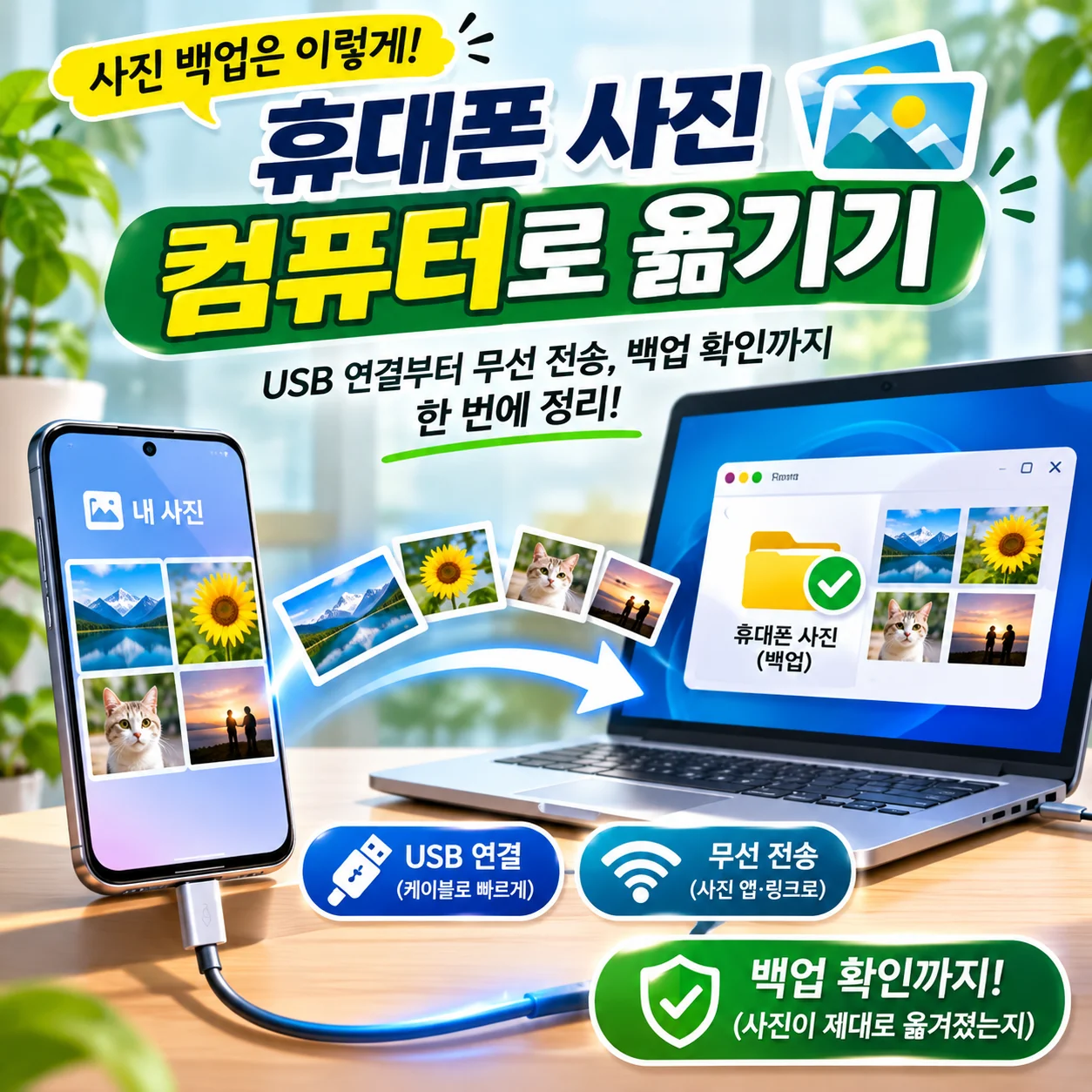
USB 케이블로 사진 앱에서 가져오기
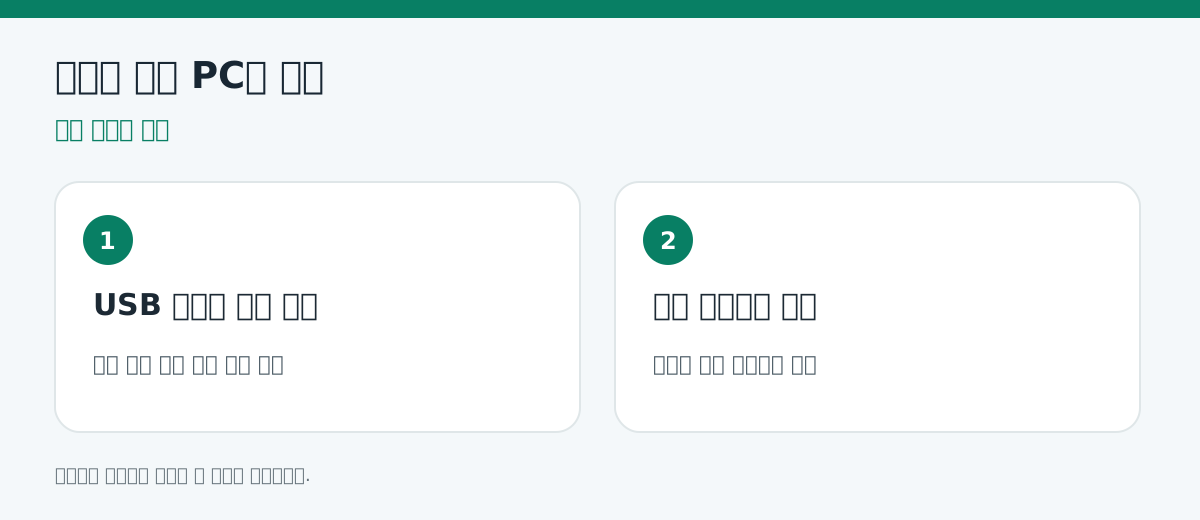
휴대전화와 PC를 데이터 전송이 가능한 USB 케이블로 연결하고 휴대전화 잠금을 해제합니다. Windows에서 사진 앱 → 가져오기 → 연결된 장치를 선택해 사진을 선택하고 저장 위치를 지정합니다. 장치가 보이지 않으면 케이블이 충전 전용인지 확인하고, 휴대전화에서 파일 전송 또는 사진 전송을 허용해야 할 수 있습니다. 기종·버전에 따라 알림 문구가 다릅니다.
안드로이드에서 파일 탐색기로 복사하기
Android 휴대전화에서 USB 연결 알림을 열어 파일 전송을 허용한 뒤, Windows 파일 탐색기의 휴대전화 저장공간에서 DCIM/Camera 등 사진 폴더를 찾아 PC 폴더로 복사할 수 있습니다. 카카오톡·메신저·다운로드 사진은 다른 폴더에 있을 수 있습니다. 모든 사진이 DCIM에 있다고 가정하지 마세요.
아이폰에서 가져올 때 주의할 점
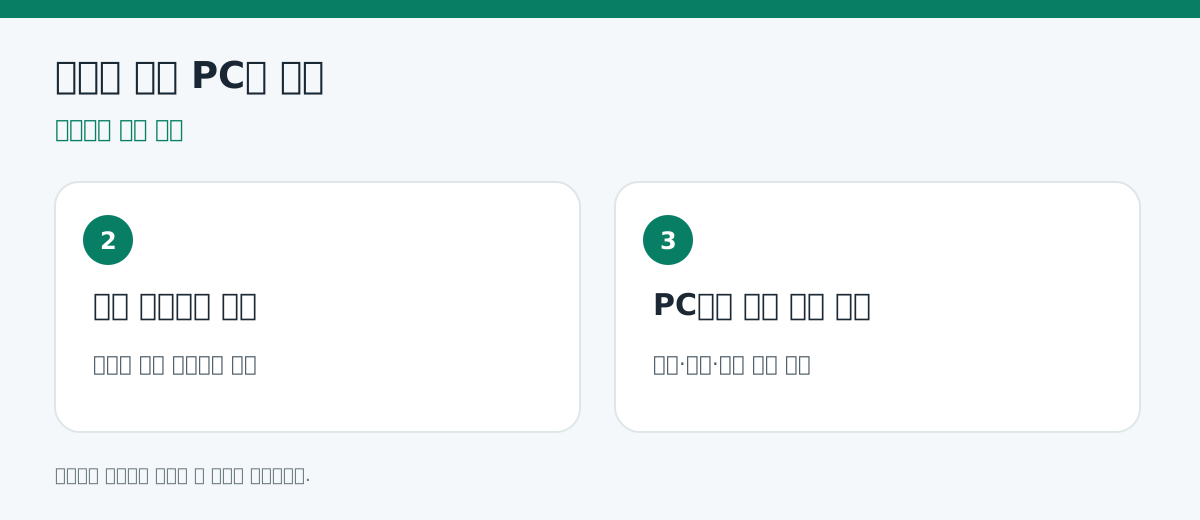
iPhone도 잠금 해제와 연결 허용이 필요할 수 있습니다. 사진이 iCloud에 최적화되어 기기에 원본이 없는 경우, USB 가져오기에서 일부 항목이 바로 보이지 않을 수 있습니다. 이때는 iCloud 사진의 원본 다운로드 상태를 확인하세요. PC에 복사한 사진이 HEIC 형식이면 사용하는 앱에서 지원 여부를 확인합니다.
복사 후 검증하는 방법
① 사진 개수와 폴더 크기 비교 ② 최근·오래된 사진 몇 장 열기 ③ 동영상 재생 ④ 촬영 날짜 확인 ⑤ 중복 여부 확인 순서로 점검하세요. Windows 사진 앱에서 가져온 뒤에도 저장 위치를 직접 열어 확인하면 좋습니다. 휴대전화의 사진 삭제는 백업이 끝난 뒤 별도로 결정합니다.
무선 전송은 언제 쓰면 좋을까
소량의 최근 사진은 Windows의 휴대폰과 연결 기능이나 클라우드 서비스를 활용할 수 있습니다. 다만 기기·앱 버전·계정 설정에 따라 보이는 사진 범위와 동영상 지원이 다릅니다. 사진 수백 장을 처음 백업한다면 USB 복사가 더 단순할 수 있습니다.
최근 Windows 11 환경에서는 휴대폰과 연결의 사진 기능이 파일 탐색기의 모바일 장치로 옮겨진 경우가 있습니다. 사진 탭이 보이지 않으면 공식 안내에서 현재 기기와 Windows 버전에 맞는 접근 방법을 확인하세요.