먼저 용량이 어디서 늘었는지 확인
카카오톡 용량이 커졌다고 해서 앱 자체를 지울 필요는 없습니다. 대화방에서 주고받은 사진·동영상·파일과 임시 데이터가 원인일 수 있습니다. 먼저 휴대전화의 설정 → 애플리케이션(앱) → 카카오톡 → 저장공간에서 사용량을 확인하세요. 제조사와 운영체제에 따라 메뉴 이름은 다를 수 있습니다. 이 화면은 앱 전체 사용량을 보여주므로, 어느 채팅방이 큰지는 카카오톡 내부에서 따로 살펴봐야 합니다.
캐시 삭제와 데이터 삭제는 다릅니다
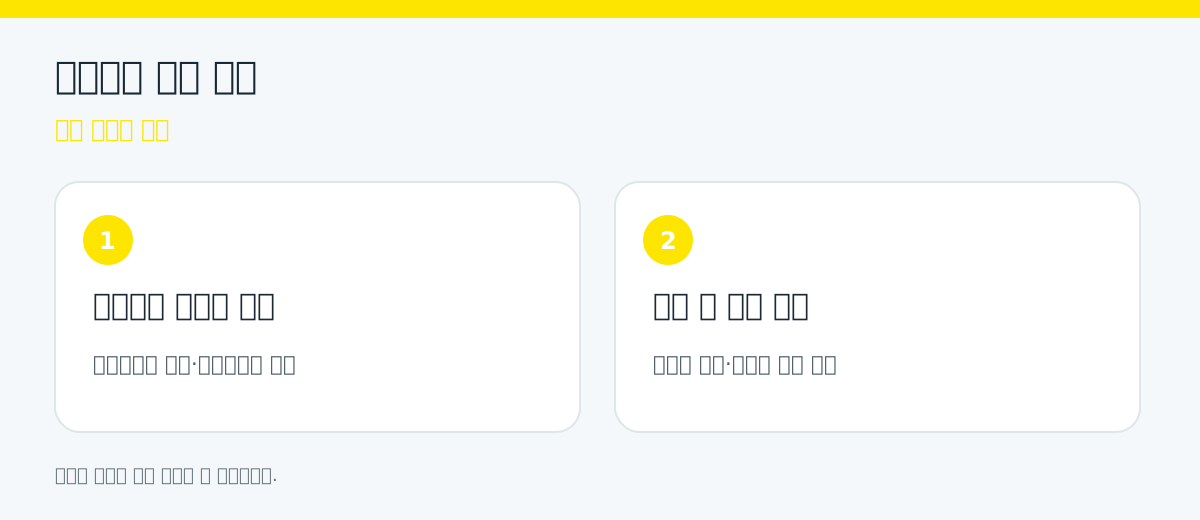
안드로이드 설정에서 캐시 삭제는 임시 데이터를 정리하는 기능입니다. 반면 데이터 삭제·저장공간 비우기는 앱의 설정과 로컬 데이터에 영향을 줄 수 있으므로 용량 확보를 위해 무심코 누르면 안 됩니다. 특히 카카오톡 대화와 미디어가 모두 안전하게 보존된다고 가정하지 마세요. Google도 캐시 삭제와 저장용량 비우기를 명확히 구분합니다.
채팅방의 사진과 동영상을 먼저 살펴보세요
카카오톡에서 오래된 단체방이나 파일이 많이 오간 채팅방을 열고, 채팅방 메뉴에서 사진·동영상·파일 목록 또는 저장공간 관리 항목을 확인합니다. 메뉴 이름과 제공 범위는 카카오톡 버전에 따라 달라질 수 있습니다. 보관해야 할 원본을 휴대전화 또는 다른 저장 위치에 저장하고, 실제로 열리는지 확인한 다음 정리하세요. 채팅방에서 삭제한 미디어를 나중에 다시 받을 수 있다고 기대하면 위험합니다.
대화 백업과 미디어 백업은 구분해야 합니다
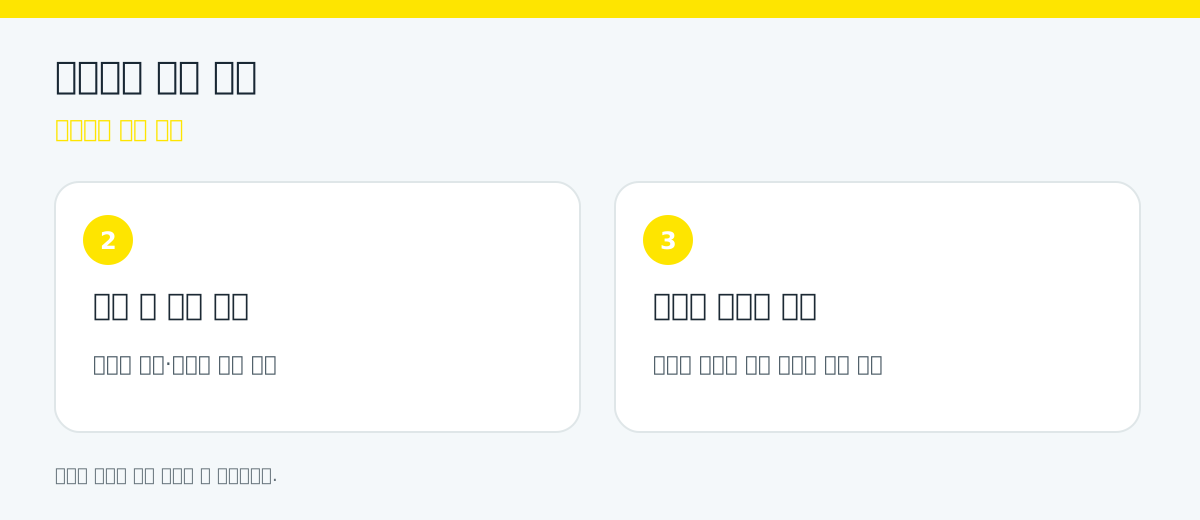
카카오톡의 대화 백업 기능이 모든 사진·동영상·첨부파일까지 보장한다고 생각하면 안 됩니다. 사용 중인 백업 상품·기능과 복원 조건을 카카오톡 앱의 안내에서 직접 확인하세요. 중요한 자료는 대화 백업과 별도로 원본 파일을 복사하고 복사본이 열리는지 확인하는 것이 안전합니다.
정리 순서와 되돌리기
① 앱별 저장공간 확인 → ② 중요한 사진·파일을 별도 저장 → ③ 임시 캐시부터 정리 → ④ 용량을 다시 측정 → ⑤ 필요할 때만 오래된 미디어를 선택 정리하는 순서를 권합니다. 삭제 후에는 대화방과 사진 열기를 확인하세요. 캐시 정리만으로 큰 차이가 없을 수도 있으며, 앱을 지웠다 재설치하는 것은 최후의 수단으로 남겨두는 편이 안전합니다.