PDF를 합치기 전에 확인할 것
합치려는 파일의 페이지 순서, 회전 방향, 암호 설정, 전자서명을 먼저 확인하세요. 전자서명된 문서는 편집이나 재저장으로 서명 검증에 영향을 줄 수 있으므로 원본을 보존해야 합니다. 중요한 계약서·주민등록 관련 서류·금융 자료는 무료 온라인 변환 사이트에 무심코 업로드하지 마세요.
PDF 분할: 인쇄 기능으로 필요한 페이지만 저장
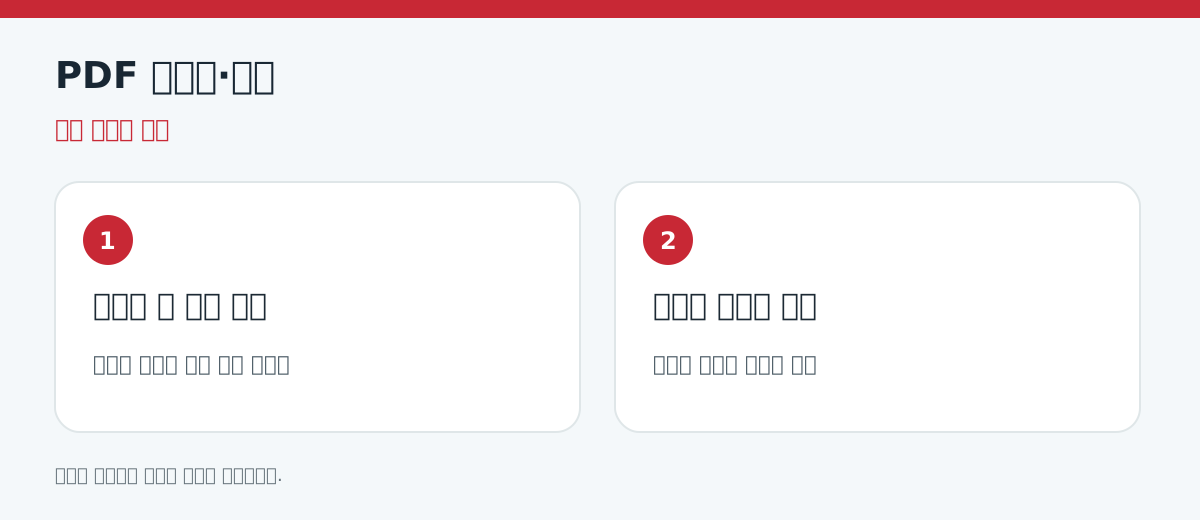
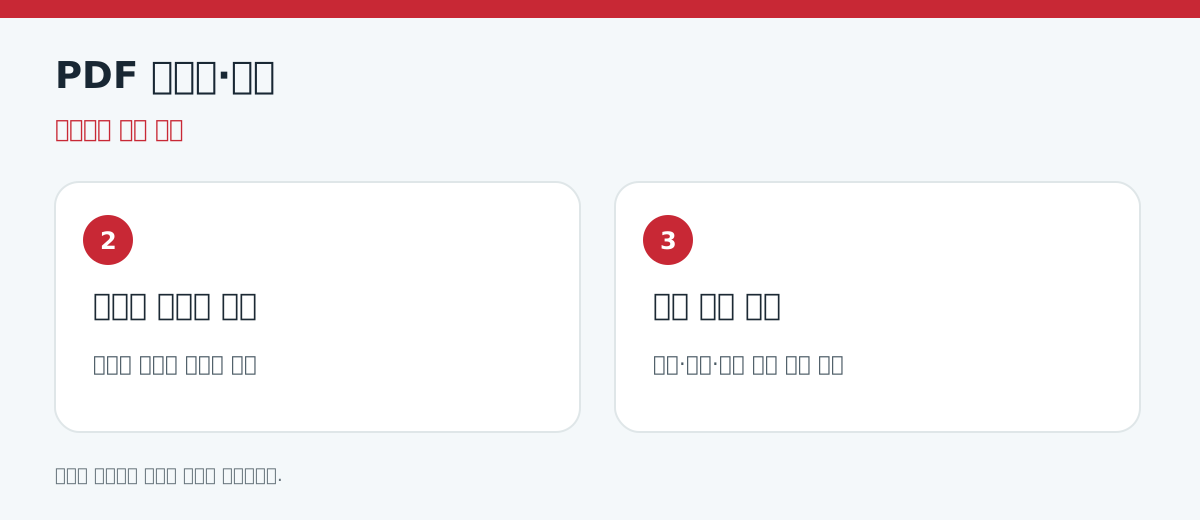
Windows에서 PDF를 Edge 등 PDF 뷰어로 연 뒤 인쇄(Ctrl+P)를 선택합니다. 프린터 목록에서 Microsoft Print to PDF를 선택하고, 페이지 범위를 2-4처럼 지정한 뒤 새 파일로 저장할 수 있습니다. 이는 필요한 페이지를 새 PDF로 출력하는 방법이며, 원본의 링크·책갈피·양식·태그·서명 같은 기능이 보존된다고 보장할 수 없습니다. 페이지 범위 입력 방식은 뷰어에 따라 다를 수 있습니다.
PDF 합치기: 사용하는 앱의 기능부터 확인
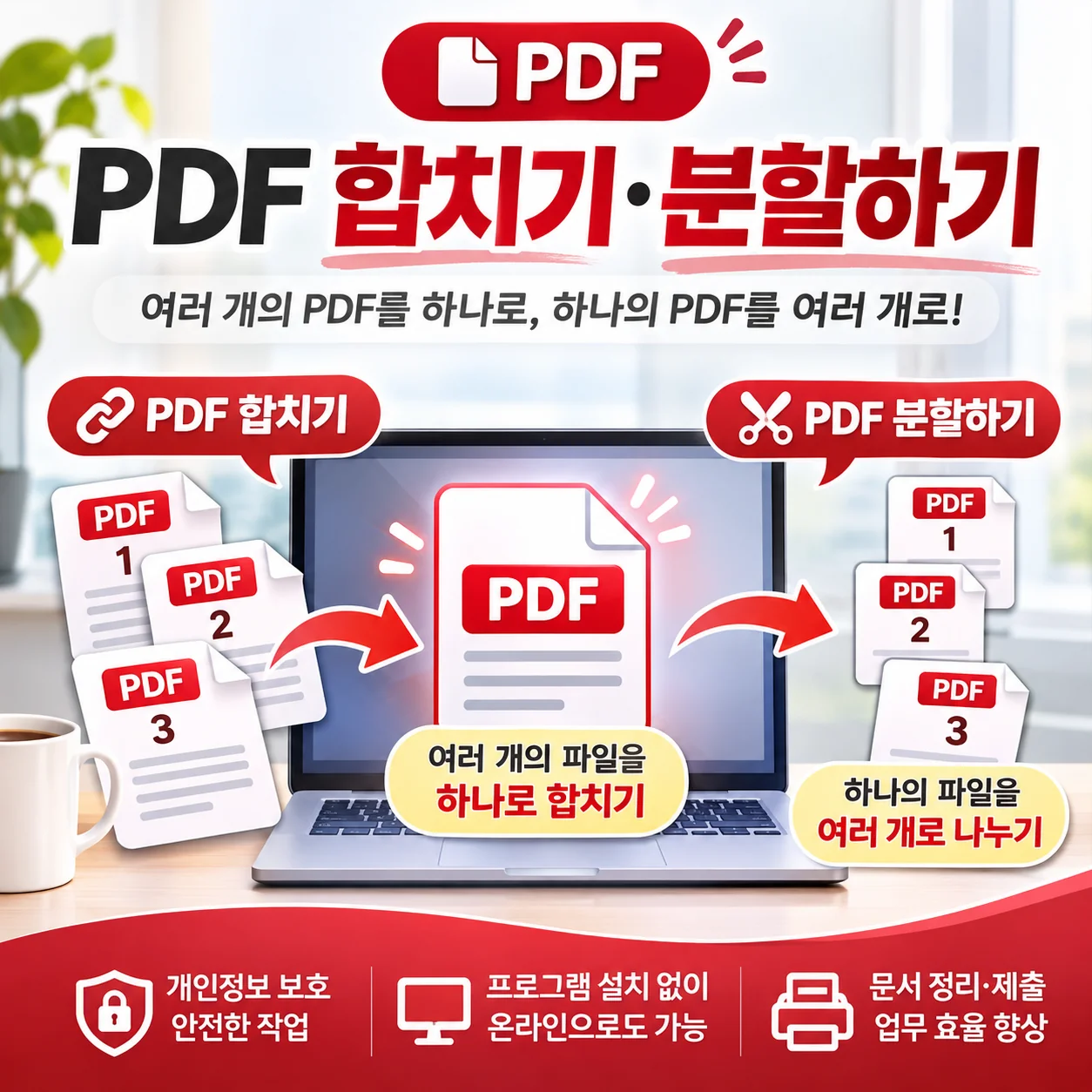
Windows 기본 PDF 인쇄 기능은 여러 PDF를 손쉽게 하나로 합치는 전용 도구가 아닙니다. 이미 설치된 PDF 편집 프로그램에 파일 결합·병합 기능이 있는지 확인하세요. 없는 경우에는 개인정보가 없는 테스트 문서로 도구의 결과를 먼저 확인하고, 문서를 서버에 올리는 방식인지 로컬에서 처리하는 방식인지 개인정보처리방침을 살펴보세요. 특정 무료 웹사이트의 보안이나 파일 삭제를 보증하지 않습니다.
Adobe Acrobat의 파일 결합 기능도 제품과 요금제에 따라 사용 가능 여부가 다를 수 있으므로, 설치된 제품에서 기능 제공 여부를 먼저 확인하세요.
합친 파일의 품질 검수
① 페이지 수가 원본 합계와 같은지 ② 순서와 방향이 맞는지 ③ 글자가 선택·검색되는지 ④ 파일 크기와 해상도가 적절한지 ⑤ 암호나 서명이 필요한 문서인지 확인하세요. 이미지로만 변환되면 검색 가능한 텍스트가 사라질 수 있습니다. 제출용이라면 제출처가 요구하는 파일 크기·형식도 확인합니다.
문제 생겼을 때 복구하는 법
원본을 별도 폴더에 보관하고, 결과 파일에는 합본_날짜.pdf처럼 새 이름을 붙이세요. 분할·병합 결과가 흐리거나 글자가 깨졌다면 원본을 다시 열고 다른 방법을 선택합니다. ‘인쇄하여 PDF로 저장’은 편리하지만 원본과 완전히 동일한 문서를 복제하는 방식은 아닙니다.