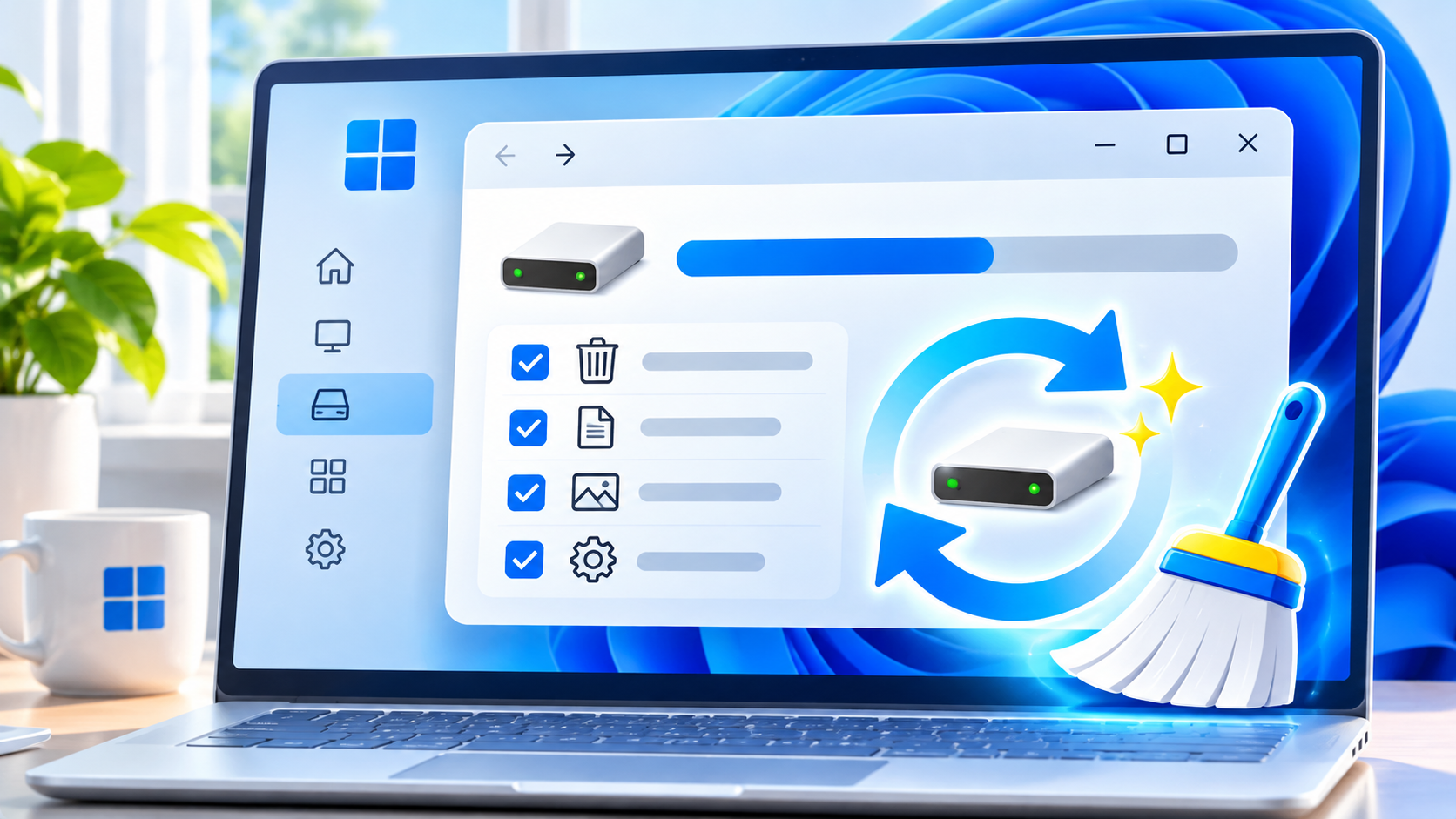
C드라이브 용량을 한 번 정리해도 시간이 지나면 임시 파일이 다시 쌓입니다. 윈도우11의 저장소 센스(Storage Sense)를 사용하면 일부 불필요한 파일을 자동으로 정리할 수 있습니다. 다만 설정에 따라 휴지통이나 다운로드 폴더의 파일이 삭제될 수 있으므로 처음에는 항목을 꼼꼼히 확인해야 합니다.
저장소 센스 켜는 순서
- 시작 → 설정 → 시스템 → 저장소로 이동합니다.
- 저장소 센스 항목을 엽니다.
- 자동 사용자 콘텐츠 정리 기능과 실행 주기를 확인합니다.
- 휴지통·다운로드 폴더·클라우드 콘텐츠 관련 설정을 살핀 뒤 필요한 항목만 선택합니다.
- 즉시 정리가 필요하면 표시되는 지금 저장소 센스 실행 기능을 사용하되, 실행 전에 설정을 확인합니다.
메뉴 명칭과 선택 항목은 Windows 버전 및 OneDrive 사용 여부에 따라 달라질 수 있습니다.
알아둘 점: 저장소 센스는 주로 Windows가 설치된 시스템 드라이브(C:)에서 작동합니다. 기본 설정에서는 다운로드 폴더를 자동 삭제하지 않지만, 사용자가 삭제 조건을 켜면 영향을 받을 수 있습니다. OneDrive의 온라인 전용 전환은 파일 영구 삭제와 다릅니다.
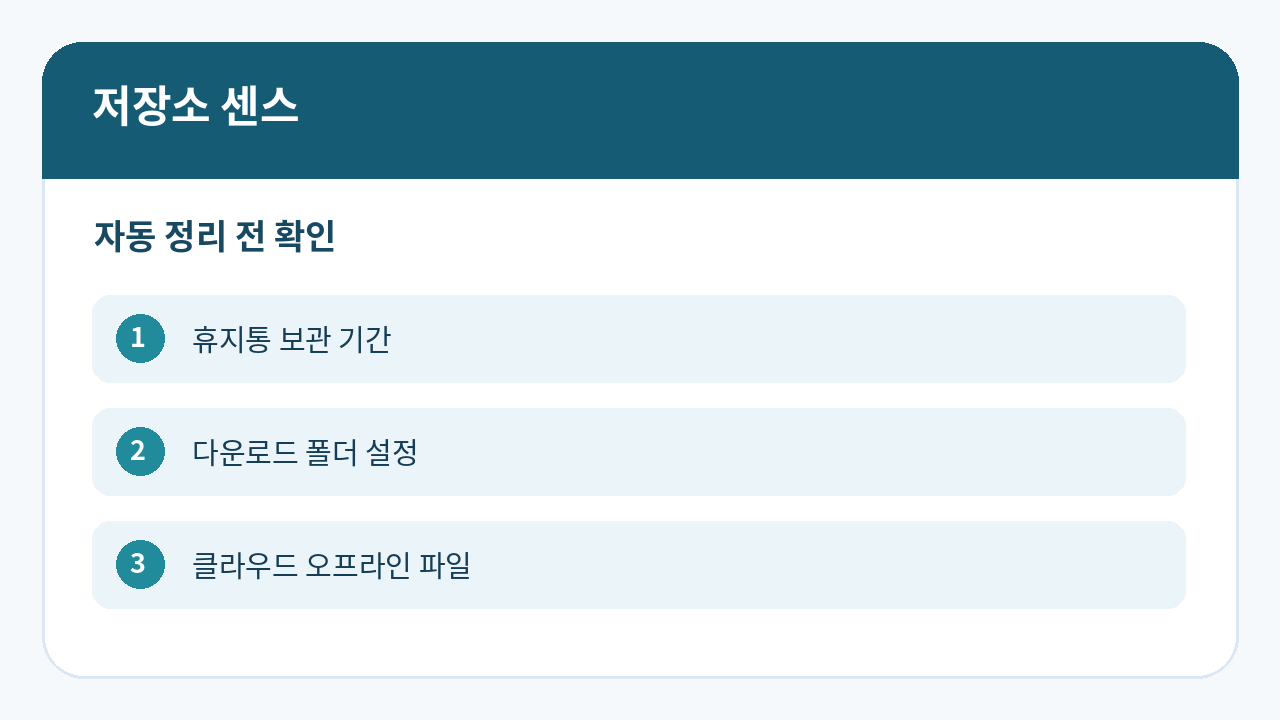
휴지통 보관 기간, 다운로드 폴더 설정, 클라우드 파일의 오프라인 사용 여부를 확인하세요.
Windows 버전에 따라 저장 공간 센스로 표시될 수 있습니다. 저장소 센스는 기본적으로 꺼져 있지만, 공간 부족 시 Windows가 일부 임시 파일을 관리하도록 켤 수 있으므로 현재 켜짐 상태와 정리 조건을 직접 확인하세요.
자동 정리 전에 반드시 확인할 세 가지
휴지통 보관 기간
휴지통은 실수로 삭제한 파일을 되살리는 마지막 안전망이 될 수 있습니다. 자동 삭제 기간을 짧게 설정하면 복원할 시간이 줄어듭니다. 중요한 파일이 휴지통에 남아 있는지 먼저 확인하세요.
다운로드 폴더
다운로드 폴더에는 설치 파일뿐 아니라 계약서·사진·업무 문서가 남아 있을 수 있습니다. 다운로드 폴더 자동 삭제는 기본적으로 신중하게 설정하고, 정리 전 필요한 파일을 다른 위치로 옮기는 습관이 좋습니다.
클라우드 파일
OneDrive를 사용하는 경우 일부 파일을 온라인 전용으로 전환해 로컬 공간을 확보하는 옵션이 보일 수 있습니다. 이는 파일을 영구 삭제하는 것과 다르지만, 인터넷 연결 없이 파일을 열어야 하는 사용자에게는 불편할 수 있습니다. 오프라인 작업이 필요한 파일은 기기에 유지되는지 확인하세요.
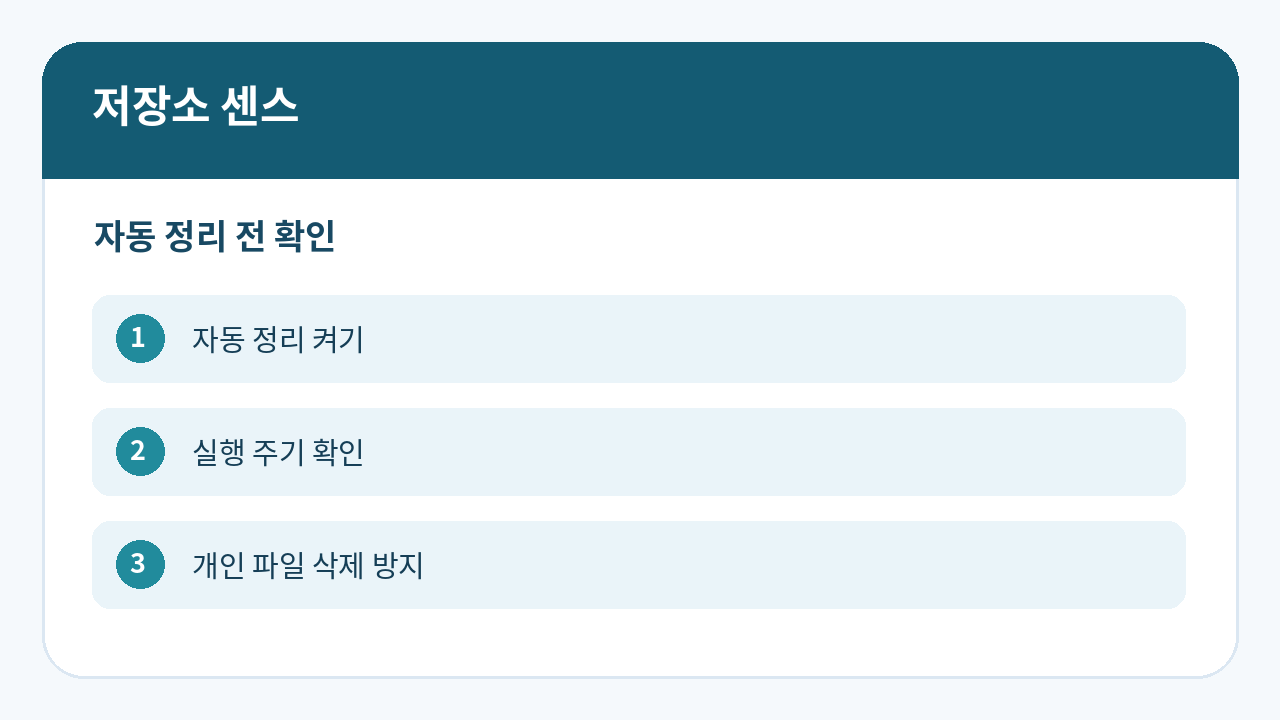
자동 정리를 켜기 전에 실행 주기와 삭제 조건을 살펴 개인 파일이 의도치 않게 정리되지 않도록 하세요.
실행 주기는 어떻게 정할까?
자동 정리는 로그인·온라인 상태 등 실행 조건의 영향을 받습니다. 설정했다고 정해진 시각에 반드시 실행되는 것은 아닙니다. 처음에는 기본 설정을 확인하고, 실제 사용 패턴에 맞춰 정리 주기를 선택하세요. 저장 공간이 충분하다면 너무 공격적인 자동 삭제를 설정할 필요가 없습니다. 노트북·업무용 PC처럼 파일 복원이 중요한 환경이라면 휴지통과 다운로드 보관 기간을 넉넉하게 두는 편이 안전합니다.
저장소 센스로 해결되지 않는 경우
저장소 센스는 모든 대용량 파일을 알아서 정리하는 기능이 아닙니다. 설치된 앱·게임, 개인 동영상, 중복 파일 등이 용량을 차지한다면 설정 → 시스템 → 저장소의 사용량 분류를 확인하고 별도로 판단해야 합니다. 앱을 삭제할 때는 저장 데이터나 라이선스 영향을 확인하세요.
자동 정리를 끄거나 변경하려면
같은 설정 → 시스템 → 저장소 → 저장소 센스로 돌아가 자동 실행을 끄거나 각 보관 기간을 변경하면 됩니다. 이미 삭제된 파일이 자동으로 복원되는 것은 아니므로 처음부터 안전한 설정을 권합니다.
기존 C드라이브 정리 글과 차이
C드라이브 정리 글이 현재 공간을 확보하는 수동 점검에 초점을 맞췄다면, 이 글은 앞으로 자동으로 무엇을 정리할지 설정하는 방법에 초점을 맞춥니다. 두 방법을 함께 쓰더라도 개인 파일을 자동 삭제하도록 설정하지 않았는지 확인하세요.